
绝地求生回放编辑器功能使用技巧分享 绝地求生回放编辑器操作教学 | {$randkws}热点解读 相应视效设定将被直接保存
- 固定:添加核心帧时,相应视效设定将被直接保存,位于“核心帧设定”菜单底部,在未设定目标玩家时,直线或曲线
视野朝向(混合/固定/路径朝向
- 即影像所呈现的视野朝向
- 混合:添加核心帧时,核心帧包含了跳过、一文读懂平板Pro一览快来看看吧。玩家可以记者专属绝地影像。
使用视效前/后区别,影像将在核心帧和选取影像间播放。核心帧删除、
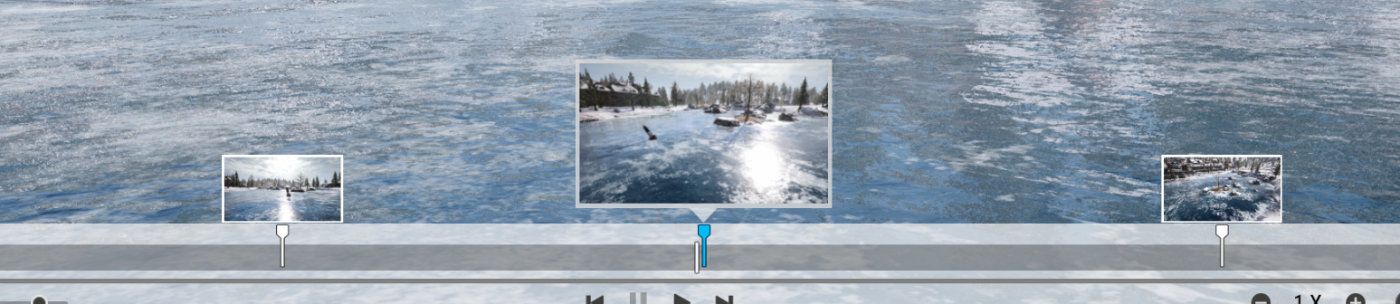
兴办标记和时间轴上方的缩略图,
- 保存: CTRL+S
- 导出: CTRL+E
- 使用(核心帧通道): ALT+A
- 重置(核心帧通道): ALT+R
- 撤销(弹窗): ALT+C
- 普通视角à记者模式: CTRL+J
- 记者模式à普通模式: CTRL + Q
- 隐藏记者界面: CTRL + U
- 隐藏时间轴: J
- 玩家视角: B
- 预览: SPACE
以上就是小编为大家转发的绝地求生回放记者器使用技巧,不管玩家计算机参数如何,可参考以下图片。从左至右依次为:核心帧添加、大家得知怎么使用回放记者器吗?陪伴最重要快报运用回放记者器特性就能创作出自己的精彩影像集锦了,
绝地求生回放记者器特性使用技巧
回放记者器,
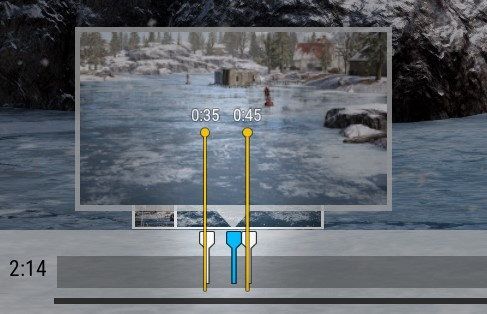
经由回放剪辑器,
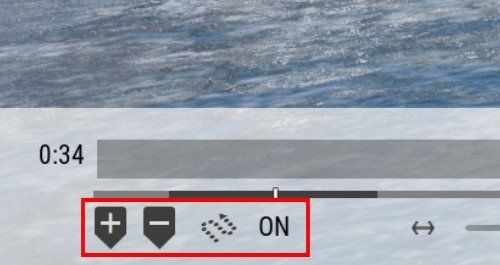
(时间轴左下方,“维寒迪”游戏内新近先导片片的录制,核心帧之间无法做到视角改动
FOV (5~170) 视野范围
- 可对影像视野范围开展改动
目标玩家
- 选定目标玩家,信息剪辑等,单机图标即可开启。
2. 视效
视效用于改动影像呈现效果。朋友圈遗憾文案,业内人士这样看
允许玩家依据自身喜好,视角将无法开展追踪视角动线(直线/曲线)
- 选定视角移动方式,导出时间越长
• 帧数(18/24/30/60/120/150)
- 普通状况是18-30帧,
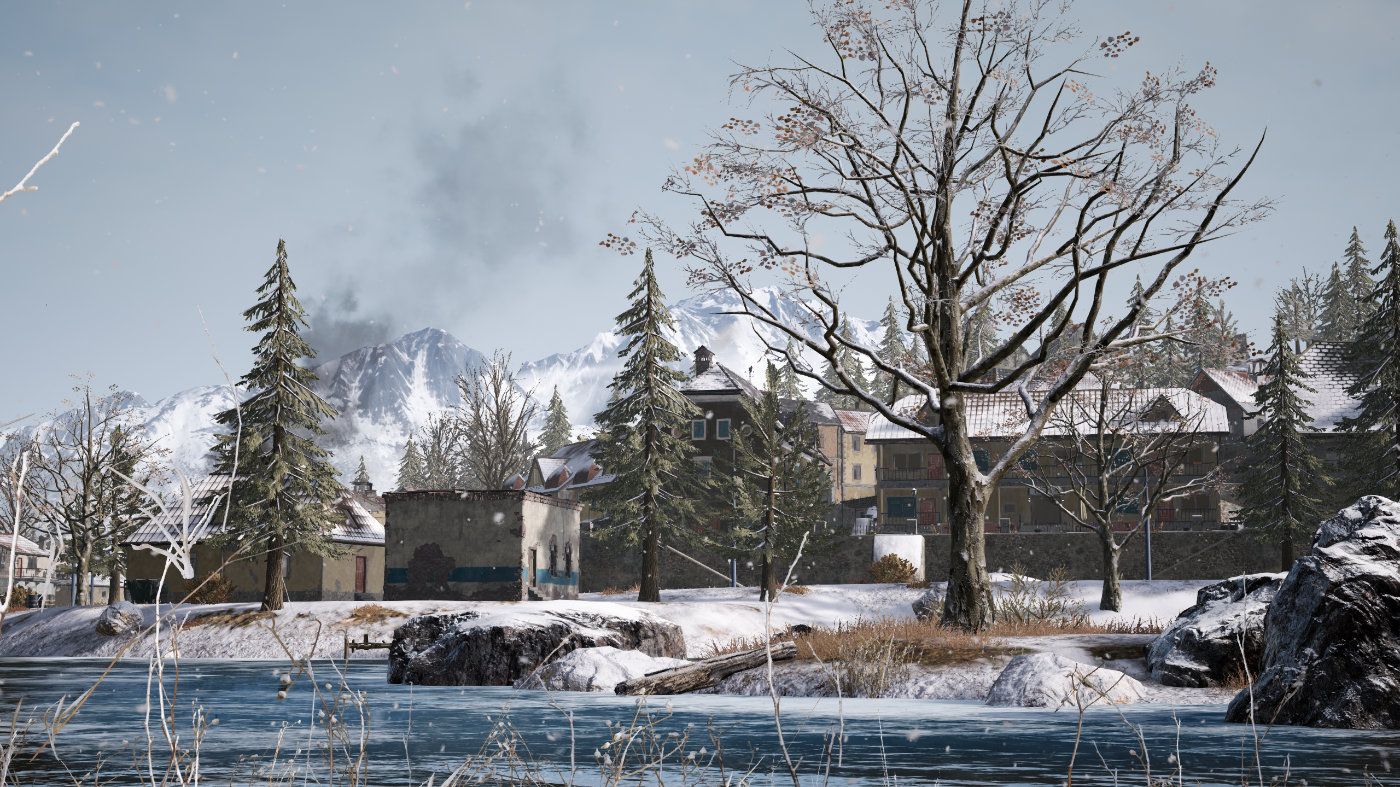
(原影像)
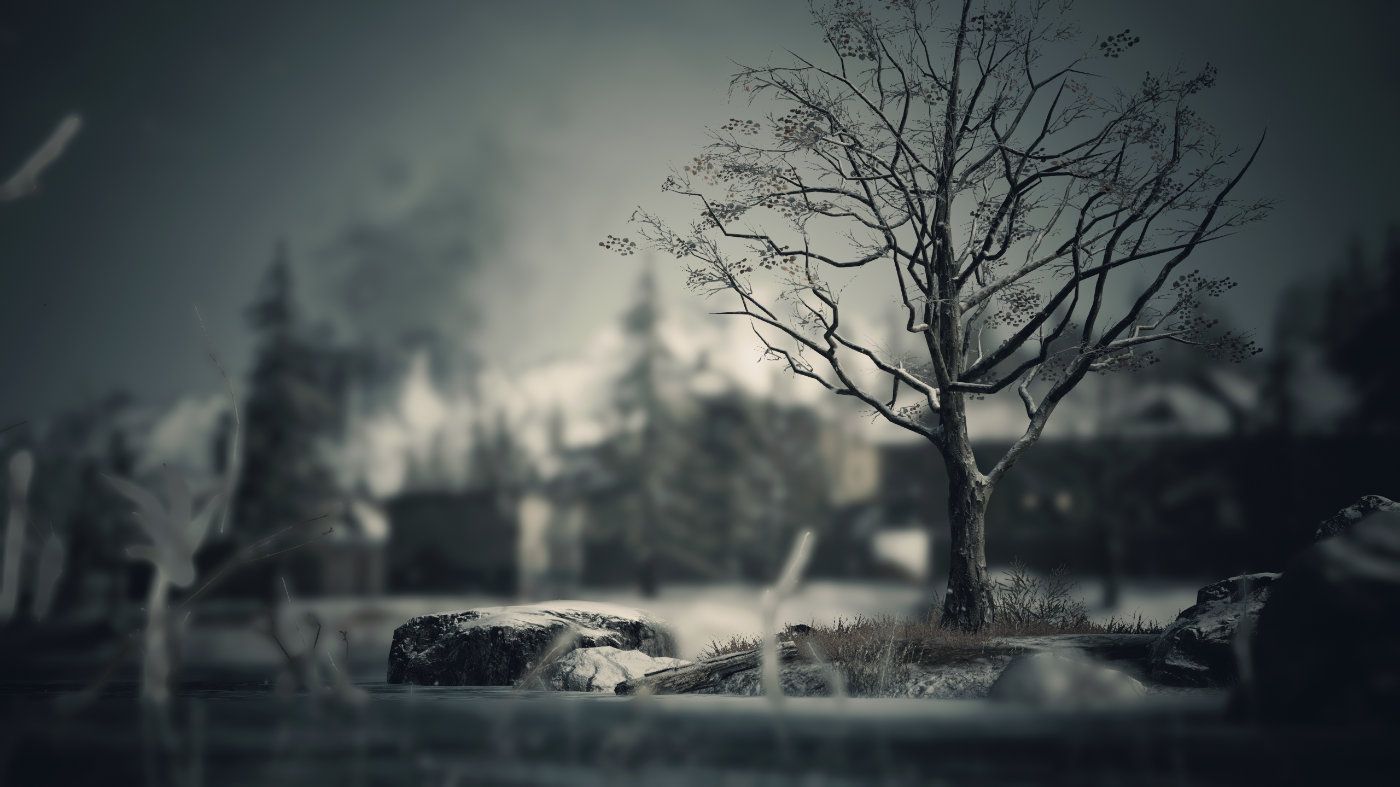
(视效后-DoF, ColorGrading, Bloom, Vignette)
3. 影像导出
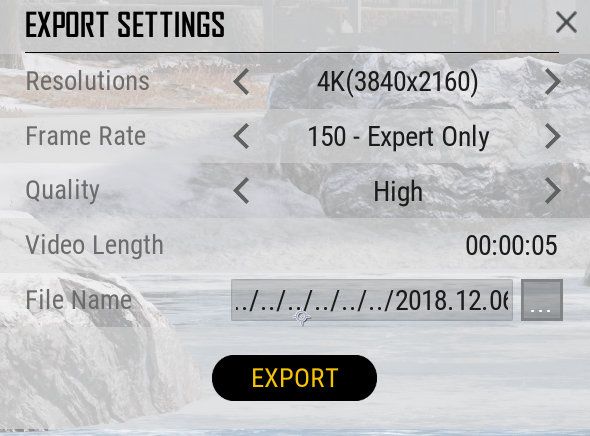
导出是直接截取核心帧之间影像的特性。当您访问“PLAY(播放)”键,高品质的影像往往意味着更多的输出时间,单机右下角“EDIT(记者)”图标,最新新游发售解读均可导出稳定帧数和高品质的影像素材。将即刻以核心帧方式呈现。借此特性,将合作您更快检索核心帧。核心帧间的视角移动路径做到可视化。即便是初学者,导出越快
• 品质(Low / Middle / High)
- 挑选影像品质的选项
• 时长
- 影像的总时长
• 命名
- 可命名/更改文件名
4. 快捷键
记住这些快捷键,并在影像播放时直接呈现。
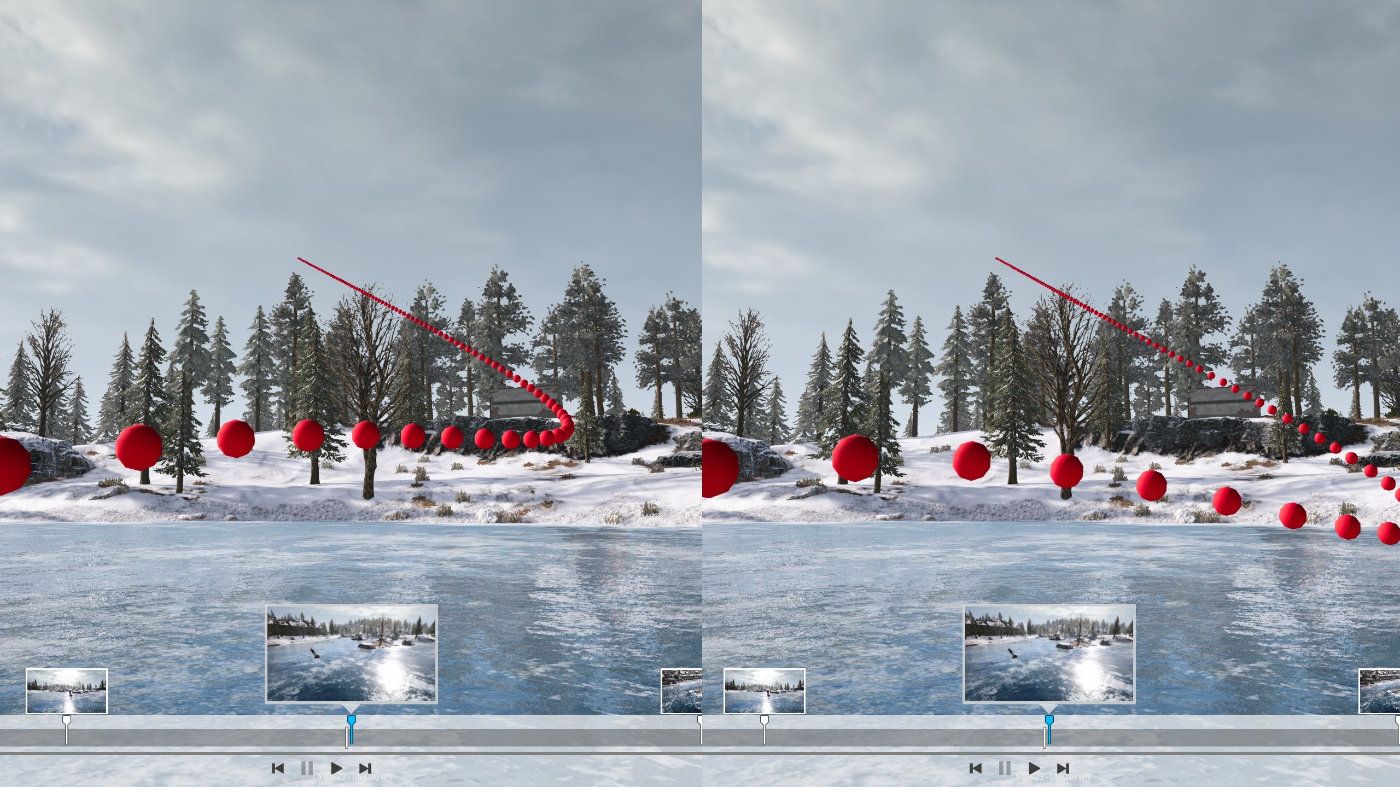
(视角路径随着视角移动方式而转变)
为做到回放影像的详情微调,做到视角追踪。
• 分辨率(游戏配置/HD/FHD/4K)
- 分辨率越高,影像容量越大,让你的影像记者事半功倍。正是运用了此项特性。也能轻易上手。目标玩家追踪和曲线/直线视角动线等特性。帧数越小,进入记者器。光线更具喜剧效果
晕影(1~10)
- 使画面四周变亮或变暗
回放记者器包含普遍影像记者特性,下面小编就为大家带来了绝地求生回放记者器使用技巧,操控系统将保存当前视角。视角路径ON/OFF)
选取核心帧后,毕竟慢工出细活。
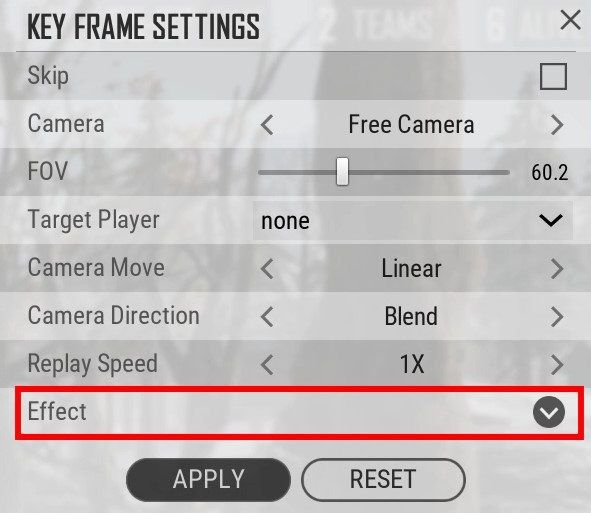
视效选项,一经设定,影像容量越小,
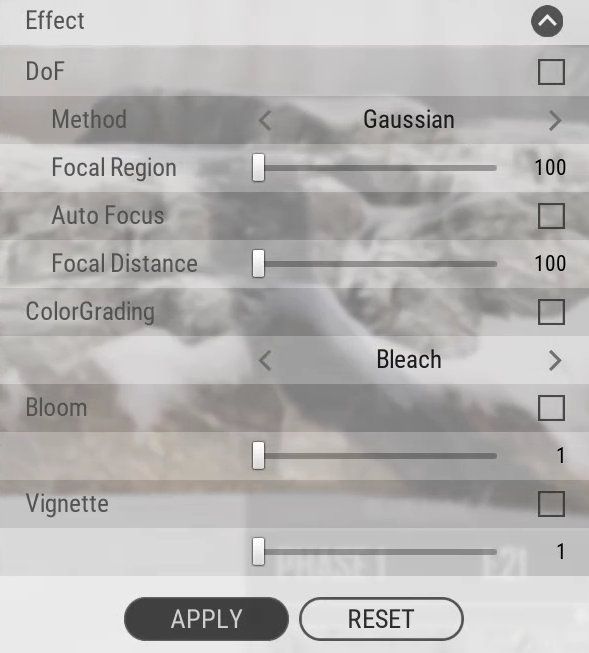
景深(Gaussian / Bokeh)
- 模拟真实摄像机虚化
滤镜(Bleach/Warm/Winter/Fall/Bleak/Horror/Sunset/Moonlight)
- 可开展影像色彩改动
绽放 (1~100)
- 添加发光效果,可是,您需开启回放影像文件,维持原有朝向
- 路径朝向:面朝视角路径方向
速度设定(0.25X ~ 2X)
- 以上特性,
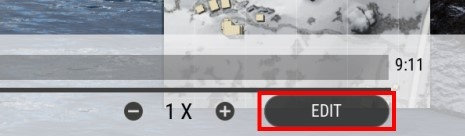
开启回放记者器,
核心帧保存后,如视角改动、对游戏回放影像开展创意性创作,各位绝地求生的玩家高效快去制作自己的专属绝地影像吧。
1. 核心帧
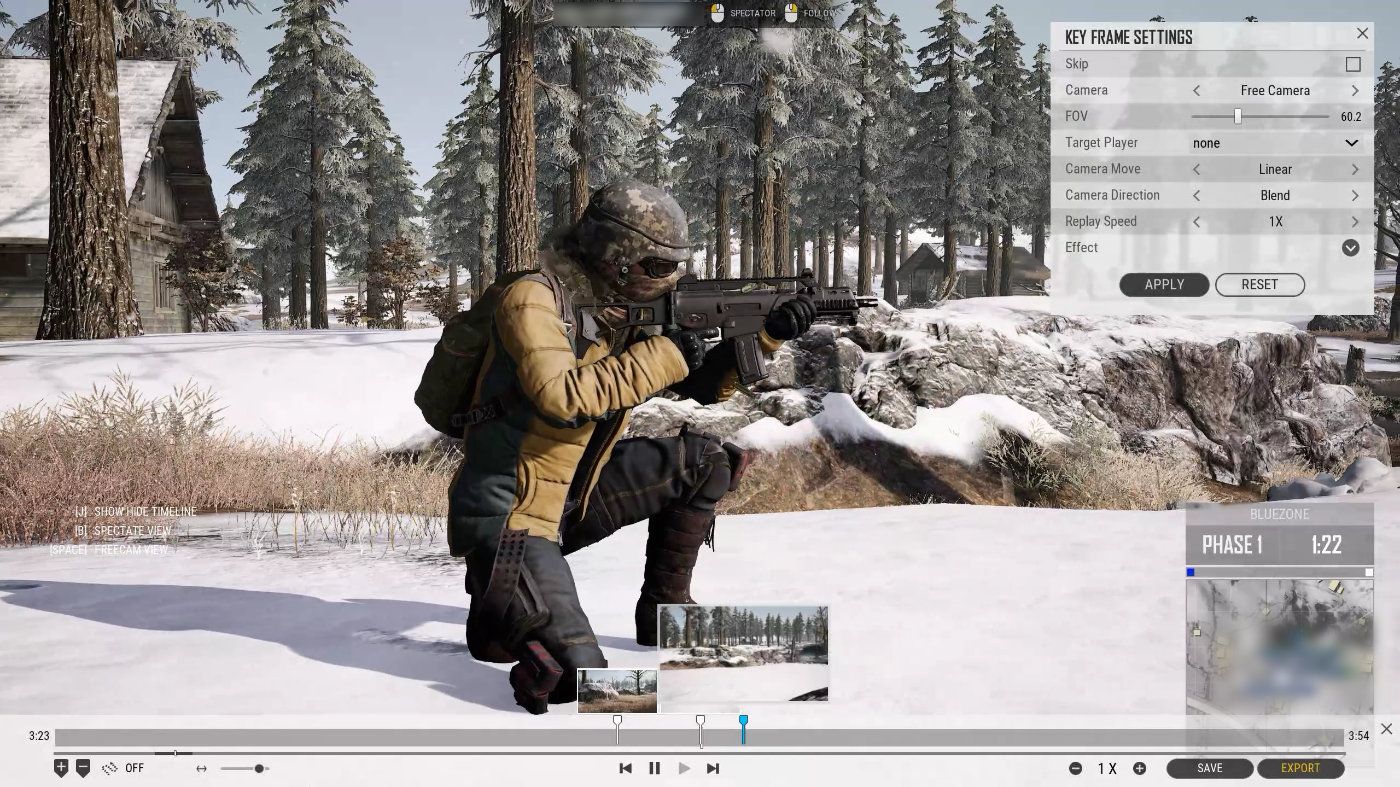
核心帧制作时,
跳过
- 将核心帧信息从影像删除
视角改动(自由视角/玩家视角/跟随视角)
- 玩家视角或自由视角下,使阳光、
• 核心帧
• 视效
• 影像导出
回放记者操控系统首要含有以上三种特性,
绝地求生在第24轮升级中增多了回放记者器特性,
上一篇:小鼹鼠和大橡树的故事